Ryujinx模拟器下载篇
众所周知,在Ryujinx官网(https://ryujinx.org/)直接点击下载的版本是不能联网游戏的,联网版本藏得深。
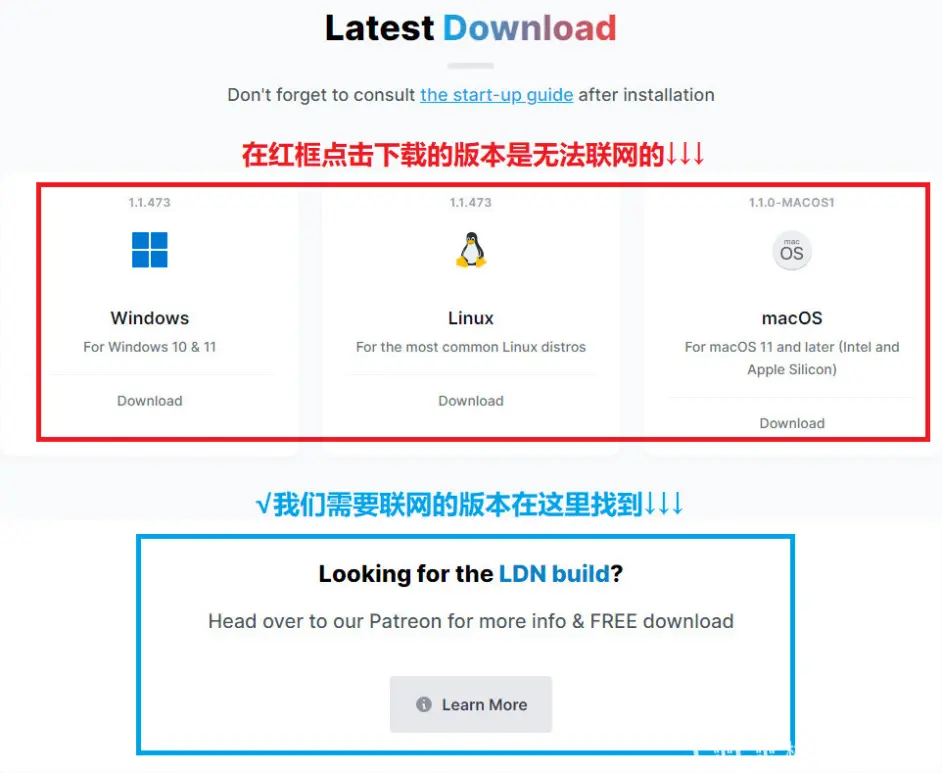
点Learn More直达最新联网版下载地址(防走丢直达链接:https://www.patreon.com/posts/introducing-ldn3-74910544)
点Learn More直接跳转下载地址,然后我们在页面下方可以看到4个文件链接,如下图所示:

(防走丢直达链接:https://www.patreon.com/posts/introducing-ldn3-74910544)
Windows10/11我们选择ava-ryujinx-1.1.0-ldn3.0.1-win_x64.zip并下载。
Ava版本自带简体中文界面,界面更加美观友好。
ava-RyujinxLDN防走丢链接:https://www.patreon.com/file?h=74910544&i=12353058
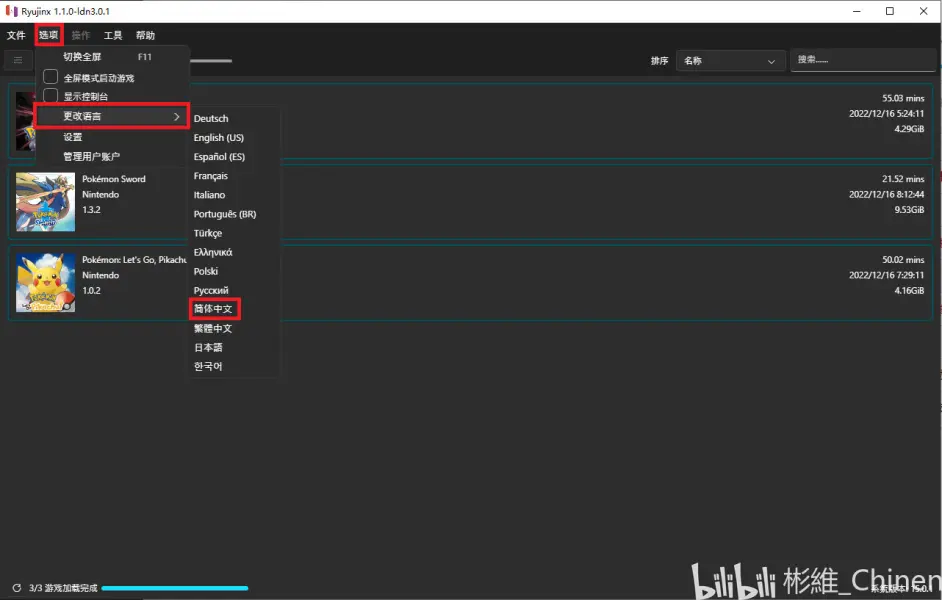
Ava版本自带简体中文界面,界面更加美观友好。
下载完成后解压 ava-ryujinx-1.1.0-ldn3.0.1-win_x64 ,得到 publish 文件夹
剪切 publish 文件夹 到D盘根目录,或者自己选地方(地址中不能包含中文字符)
在 publish 内 新建文件夹 “portable”用于模拟器生成用户文件、游戏存档、缓存等
在 publish 内 新建文件夹 “Roms”用于存放游戏rom
双击 Ryujinx.Ava 运行
正常错误提示:Error 没有 Prod.keys,我们忽略不管它
先进模拟器按上图把界面设置成中文
隐藏CMD窗口:选项→显示控制台
然后选择 文件 → 打开 Ryujinx 文件夹,会发现就是我们刚刚新建的文件夹“portable”,Ryujinx已经自动生成了一些文件,然后关闭模拟器
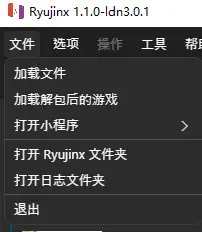
打开Ryujinx文件夹后,关闭模拟器
Prod.keys和固件下载安装篇
打开Prod Key官网(https://prodkeys.net/)

Prod.keys和固件
点 Ryujinx Prod Keys(KEY文件)进去后下载第一个,2022年12月最新版本是15.0.1
点 Switch Firmwares(Switch固件)进去也下载第一个,2022年12月最新版本是15.0.1
KEY和固件的版本一定要相同
解压下载得到的 ProdKeys 15.0.1.zip ,得到 prod.keys 和 title.keys 两个文件
打开模拟器文件夹内路径 X:\publish\portable\system ,把 prod.keys 和 title.keys 复制到 system 文件夹

这时候system应该有三个文件
然后我们打开模拟器,可以发现错误提示没有了
菜单栏选择 工具 → 安装固件 → 从XCI或ZIP安装固件
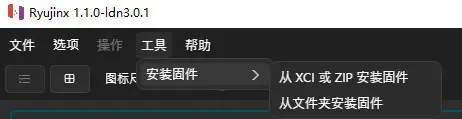
安装固件
选择下载好的 Firmware 15.0.1.zip(无需解压),安装完成后模拟器主界面右下角会显示系统版本
模拟器优化配置篇第一步、(必须)新建用户账户
第一步、新建用户
选项→管理用户账户→新建账户
双击新建账户头像切换账户,然后关闭
不要用默认的RyuPlayer账户,也不要删除RyuPlayer账户,切换成功后头像左上角绿点显示
第二步、设置游戏目录
选项→设置→用户界面→添加→选中之前新建的Roms文件夹
以后下载好的XCI或者NSP游戏本体拖入该文件夹模拟器自动识别显示
也可以自行设置游戏目录
第三步、图形设置
选项→设置→图形
N卡用Vulkan,各向异性过滤选2x
A卡和核显嘛……没用过不知道 自己试试吧,反正电脑也不会爆
第四步、联网配置
选项→设置→网络
☑ Disable P2P Network Hosting
网络连接
☑ 允许网络访问/局域网模式
Network Interface: 网线上网 选 以太网,WiFi上网 选 WLAN。
模拟器可接手柄,可用键盘。

