处理一份 PDF,到底要付出多少代价?先把文件传到一个不知道在哪的服务器,等进度条,看广告,注册账号,然后祈祷那份合同、体检报告、工资表不会留在别人的硬盘上。
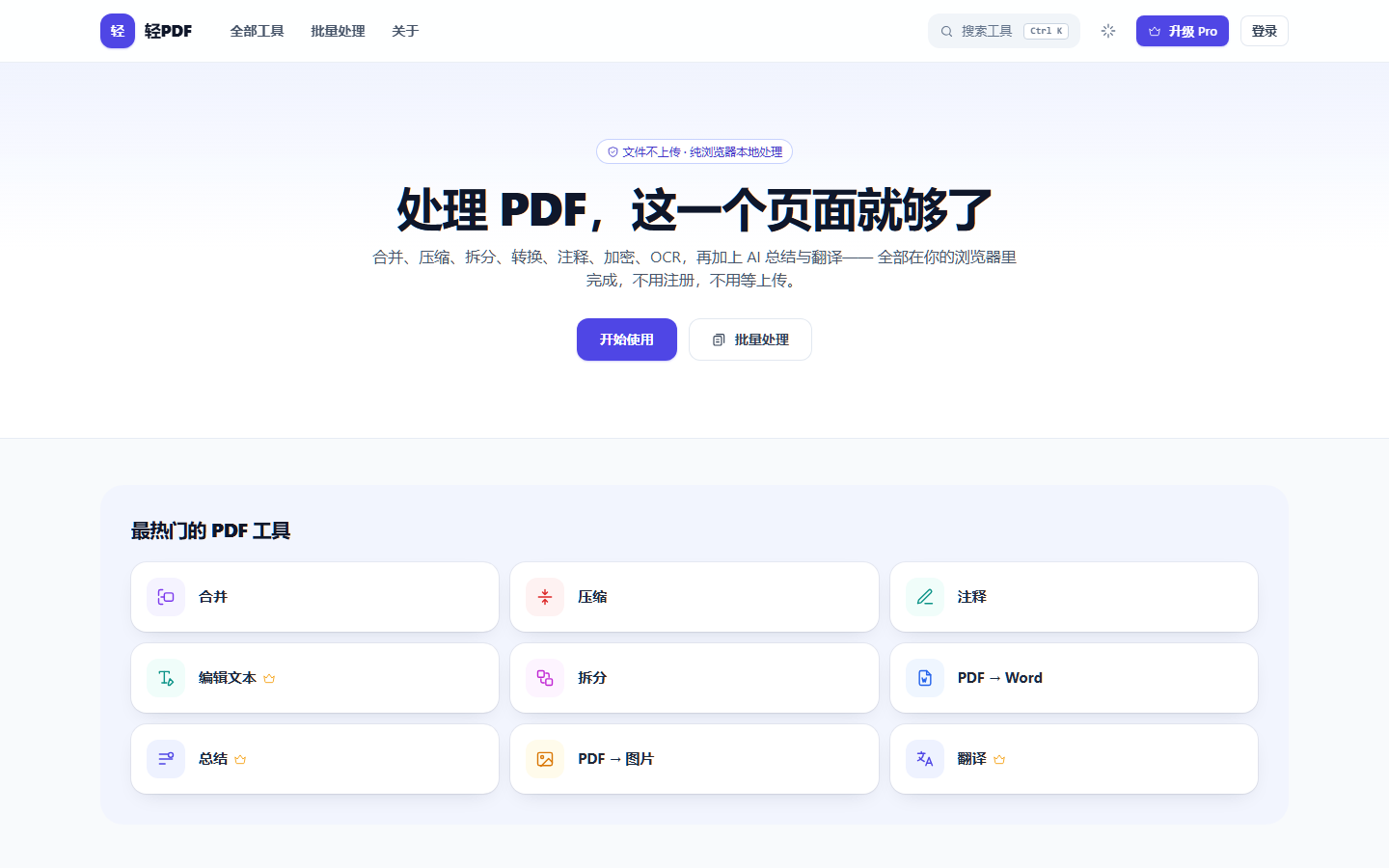
轻PDF 想换一个做法:文件根本不离开你的电脑。合并、压缩、转换、加密、OCR——全部在浏览器本地完成,没有上传,没有队列,页面打开后断网也照样能用。
一、它为什么能不上传?
这不是营销话术,而是技术路线的选择。轻PDF 把 PDF 解析与写入引擎(pdf-lib、PDF.js)、OCR 引擎(WebAssembly 版 Tesseract)、Office 文档解析器全部打包进了前端。你选中文件的那一刻,它被读进浏览器内存,所有运算在你自己的 CPU 上跑完,结果直接落到下载文件夹。
可以做个实验:打开页面后拔掉网线,除 AI 功能外的所有工具照常工作。
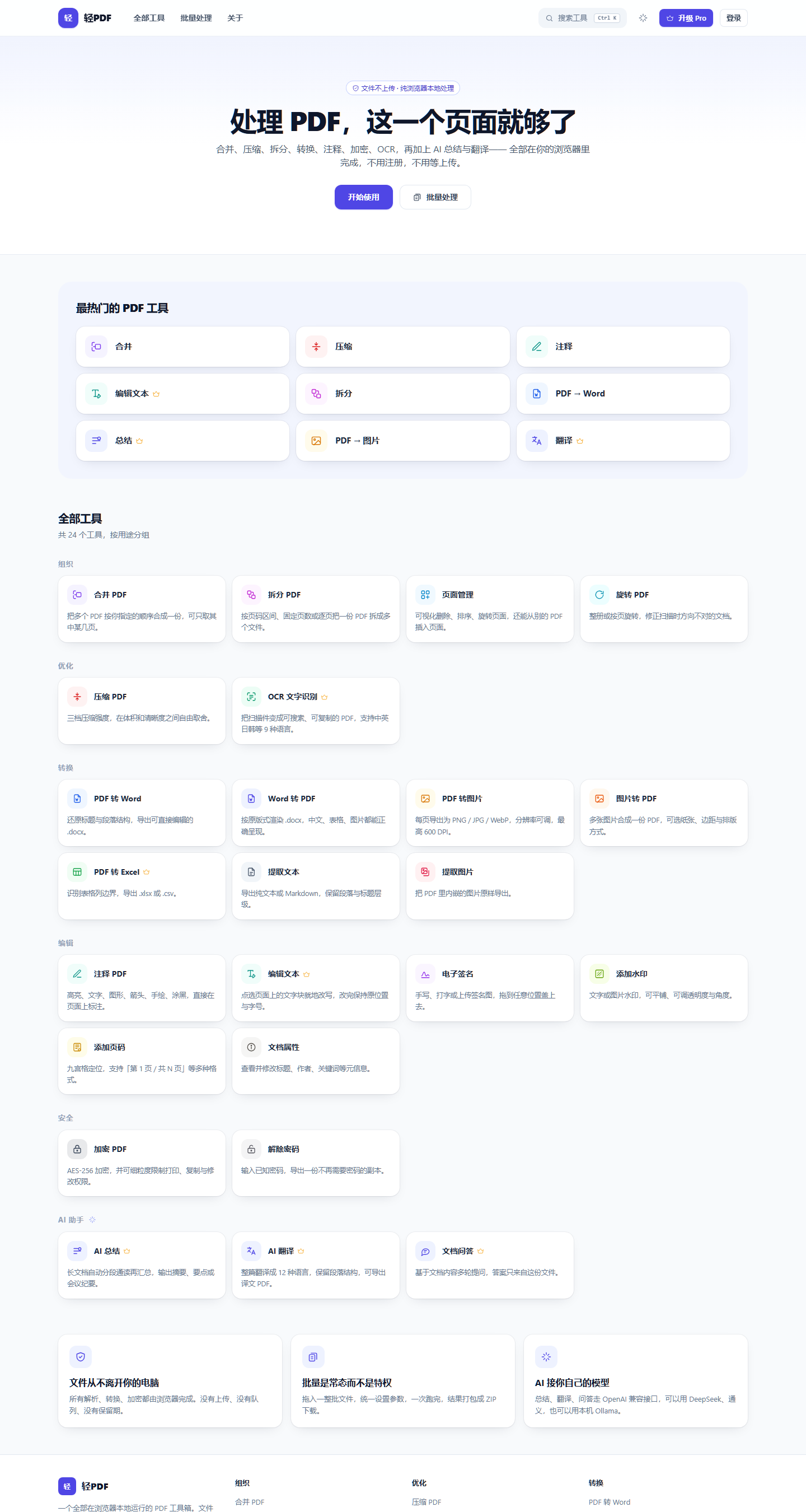
二、24 个工具,按用途分成六类
1. 组织:把散落的页面理顺
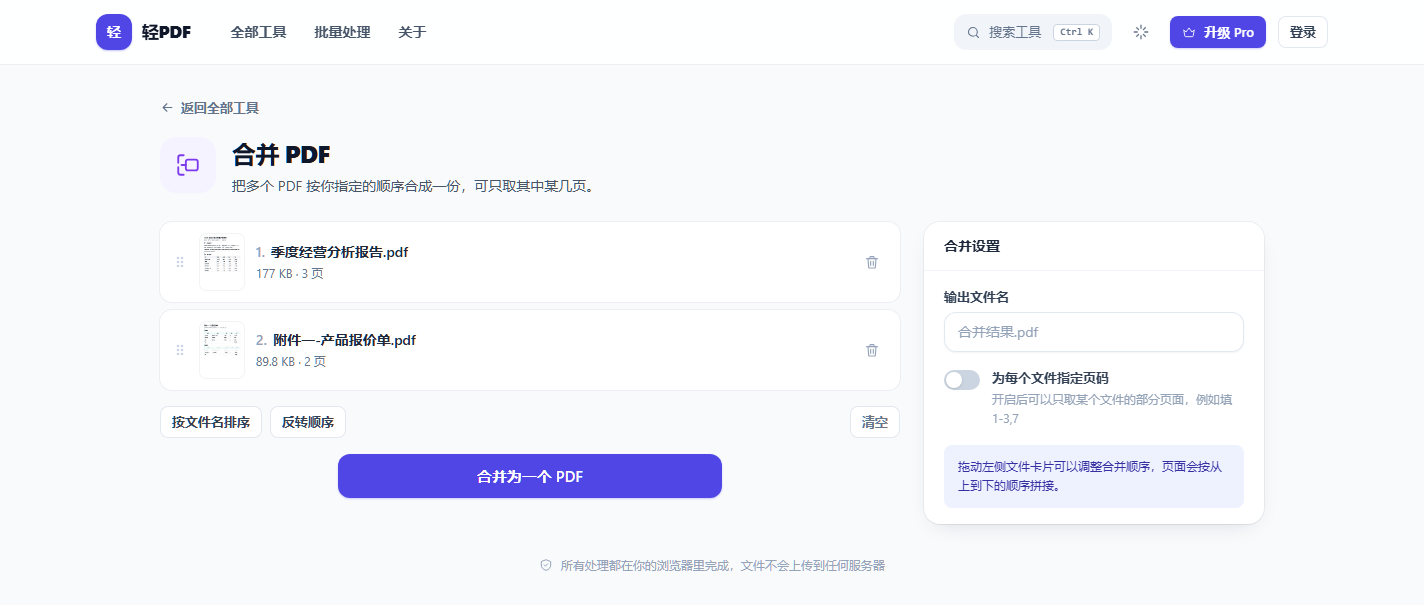
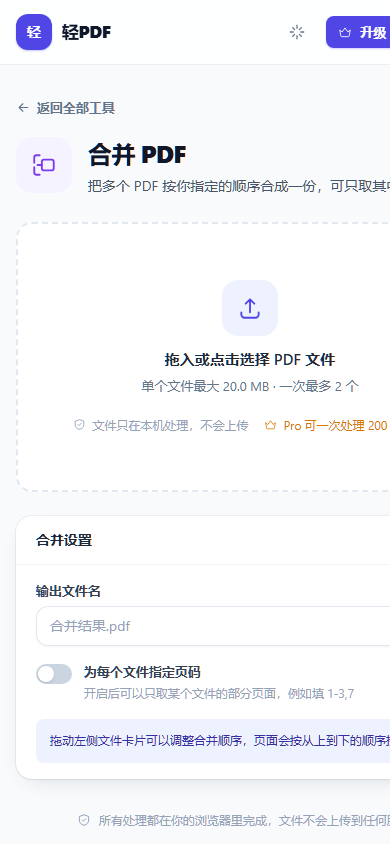
合并 PDF——拖进多个文件,按你排的顺序拼成一份,还能只取其中某几页(填「1-3,7」这样的页码即可)。左侧卡片可以直接拖动改顺序。
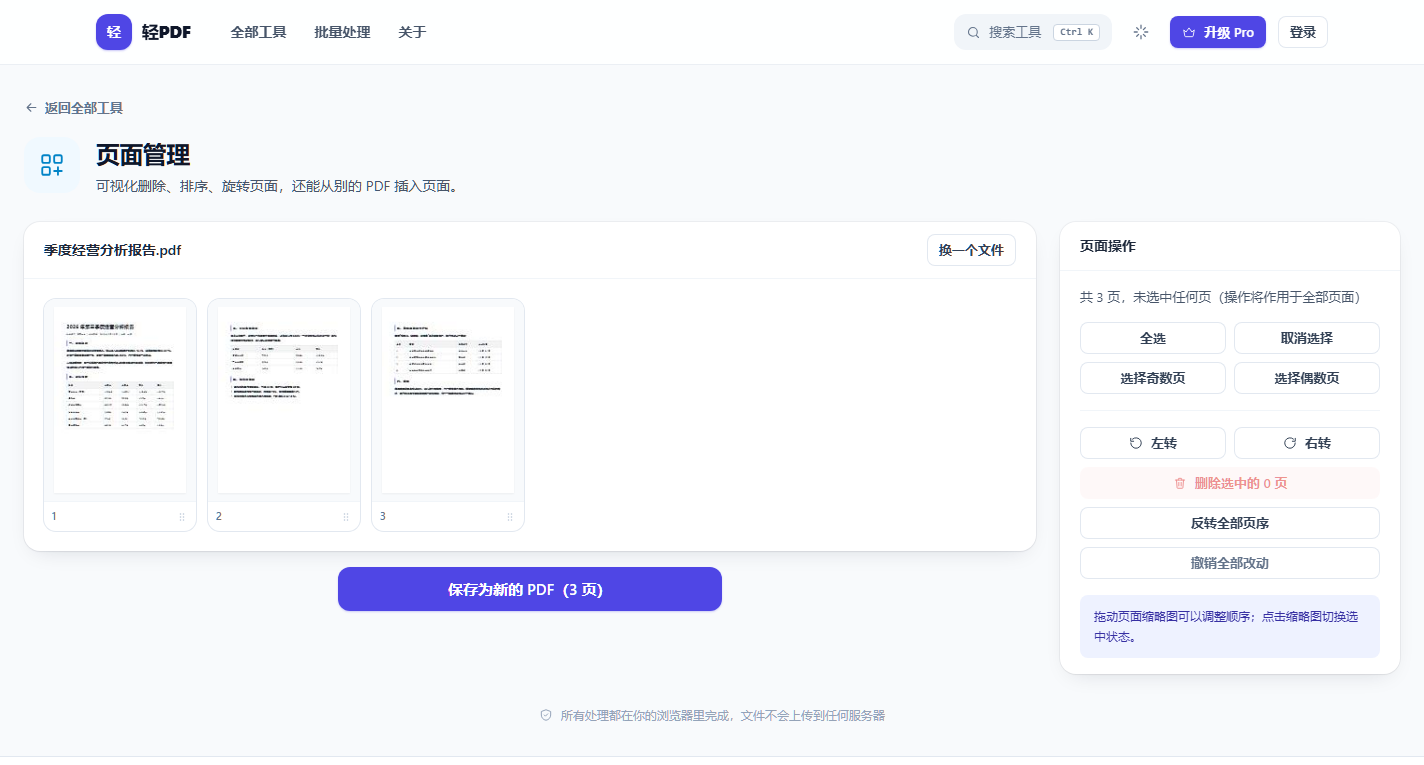
页面管理是我最常用的一个。整份文档以缩略图网格摊开,点选、删除、旋转、反转页序、只选奇数页或偶数页,改完一次性另存为新 PDF。扫描件正反面混乱、多页顺序颠倒,在这里几秒钟就能理清。
此外还有 拆分 PDF(按页码区间、固定页数或逐页拆开)和 旋转 PDF(整册或按页旋转,修正扫描方向)。
2. 优化:让文件变小、让扫描件能搜
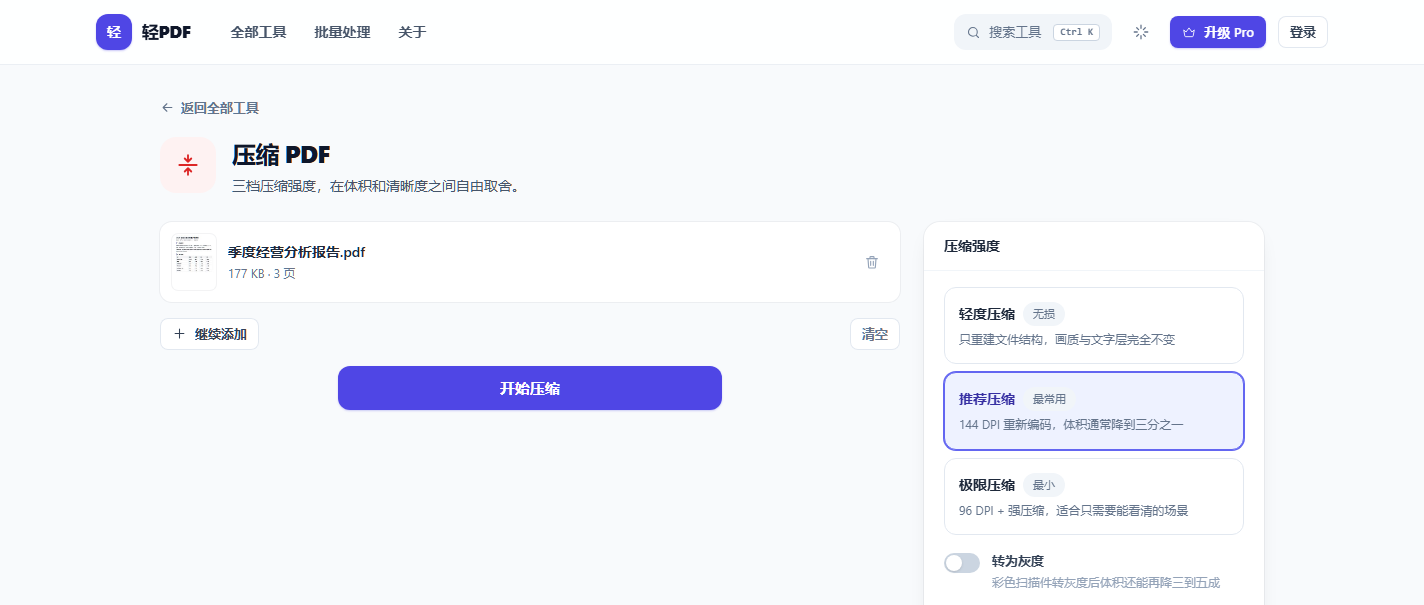
压缩 PDF 给了三档强度,而且明确告诉你代价:「轻度」只重建文件结构,画质和文字层完全不变,适合发邮件前瘦身;另外两档把页面重新渲染成图像,体积下降明显,但文字不再可选中。不藏着掖着,按用途选就行。
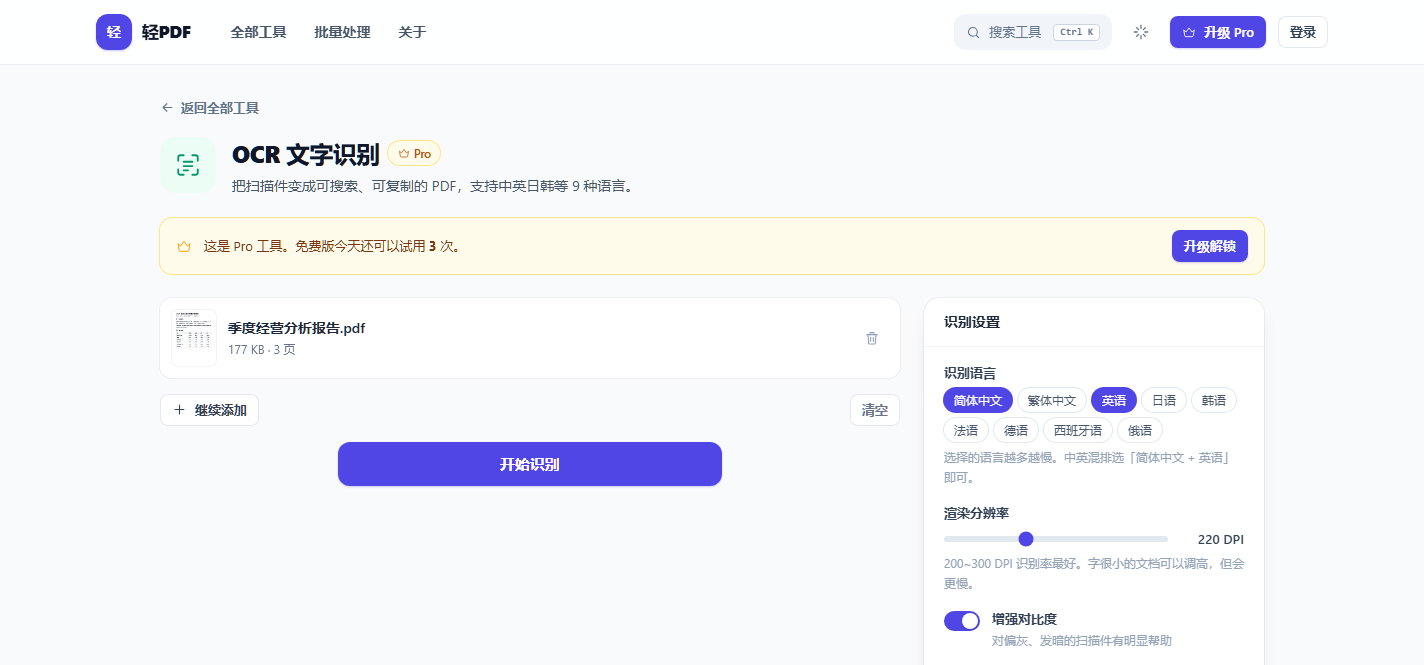
OCR 文字识别把扫描件变成可搜索、可复制的 PDF,支持简体中文、繁体中文、英语、日语、韩语、法语、德语、西班牙语、俄语共 9 种语言,中英混排就同时勾选两种。渲染分辨率可调(200~300 DPI 识别率最好),还能对偏灰发暗的扫描件做对比度增强。识别引擎跑在本机,只有语言包需要首次联网下载,之后浏览器会缓存起来离线可用。
3. 转换:七个方向,进出自由
PDF 转 Word、Word 转 PDF、PDF 转图片、图片转 PDF、PDF 转 Excel、提取文本、提取图片——七个转换工具覆盖了日常绝大多数需求。
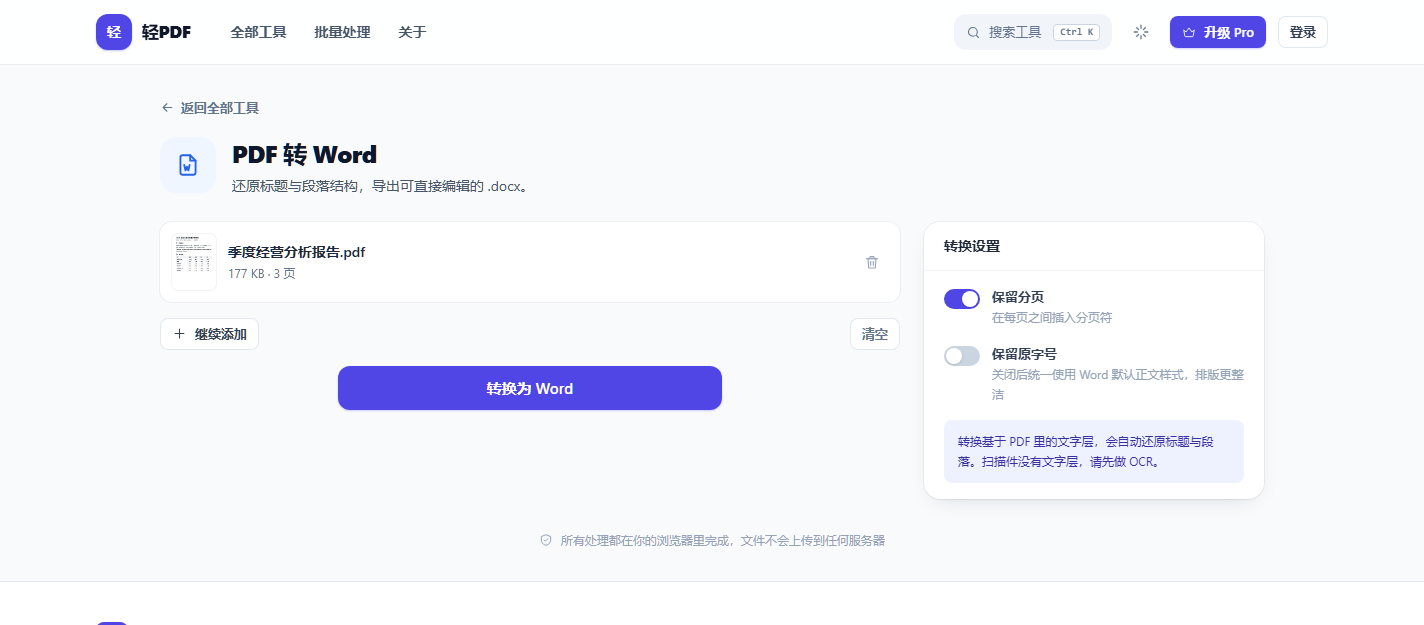
PDF 转 Word 会还原标题与段落结构,导出的是真正可编辑的 .docx,不是把页面截图塞进文档。PDF 转图片每页导出 PNG / JPG / WebP,分辨率最高 600 DPI,做公众号配图、PPT 素材都够用。PDF 转 Excel 会识别表格的列边界,导出 .xlsx 或 .csv。
4. 编辑:直接在页面上改
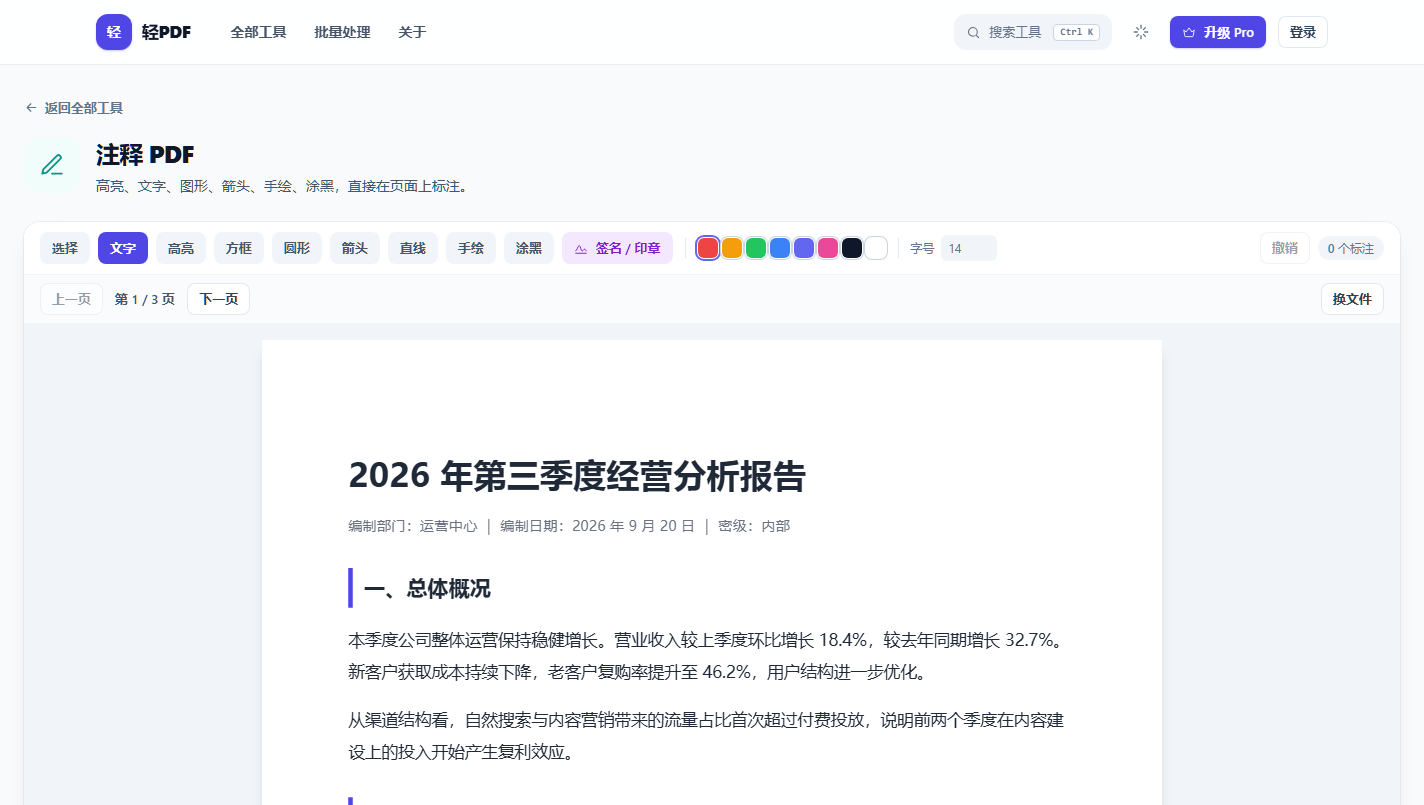
注释 PDF 是一个完整的标注工具:高亮、文字、方框、圆形、箭头、直线、手绘、涂黑,外加签名/印章,颜色和字号随手可调,支持撤销。审合同、批作业、给设计稿提意见,不用再来回导出图片画圈。
同一套编辑器里还藏着 编辑文本(点选页面上的文字块就地改写,保持原位置与字号)和 电子签名(手写、打字或上传签名图,拖到任意位置盖上去)。
另外三个小工具同样实用:添加水印(文字或图片水印,可平铺、调透明度与角度)、添加页码(九宫格定位,支持「第 1 页 / 共 N 页」等格式)、文档属性(查看并修改标题、作者、关键词等元信息)。
5. 安全:AES-256,和 Acrobat 同一套标准
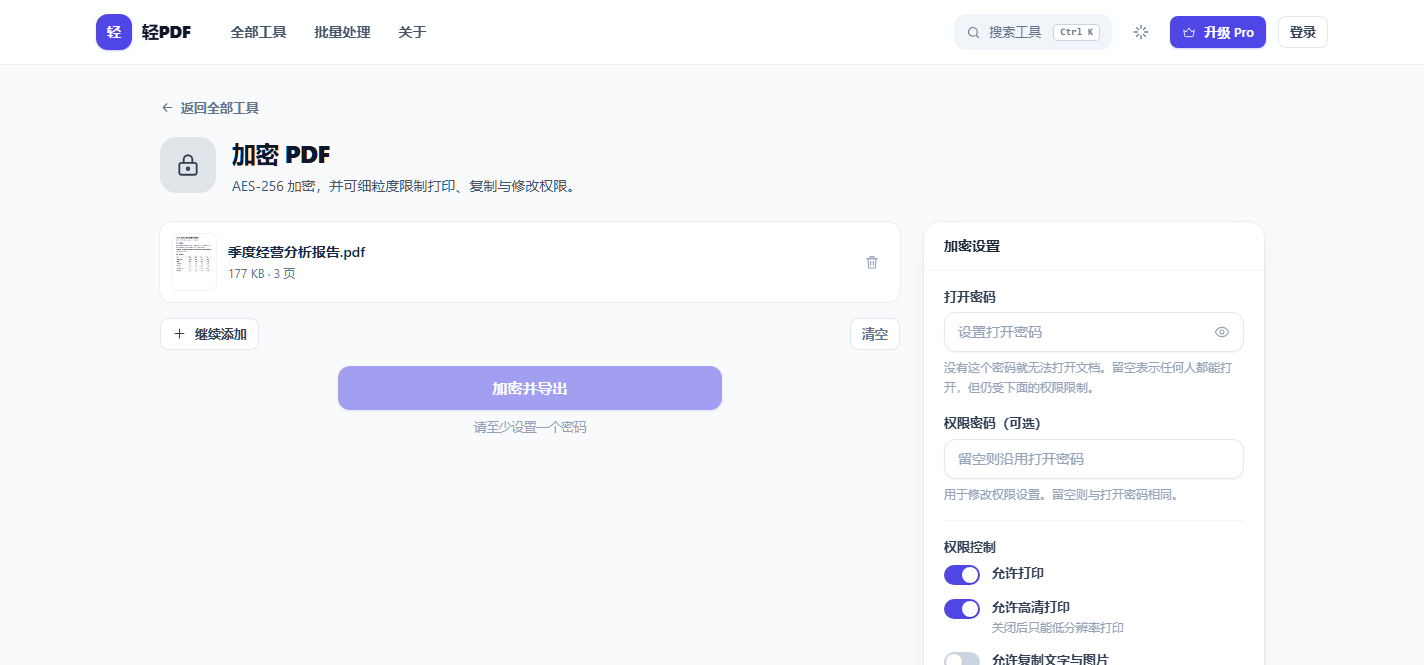
加密 PDF 采用 AES-256(PDF 2.0 标准安全处理程序),并且可以细粒度限制打印、复制、修改、表单填写等权限——不是简单地加个开机密码。反过来,解除密码能在你知道密码的前提下导出一份不再需要密码的副本。
这类操作恰恰最适合本地完成:给文件加密,本来就不该先把明文传到别人的服务器上。
6. AI 助手:用你自己的模型
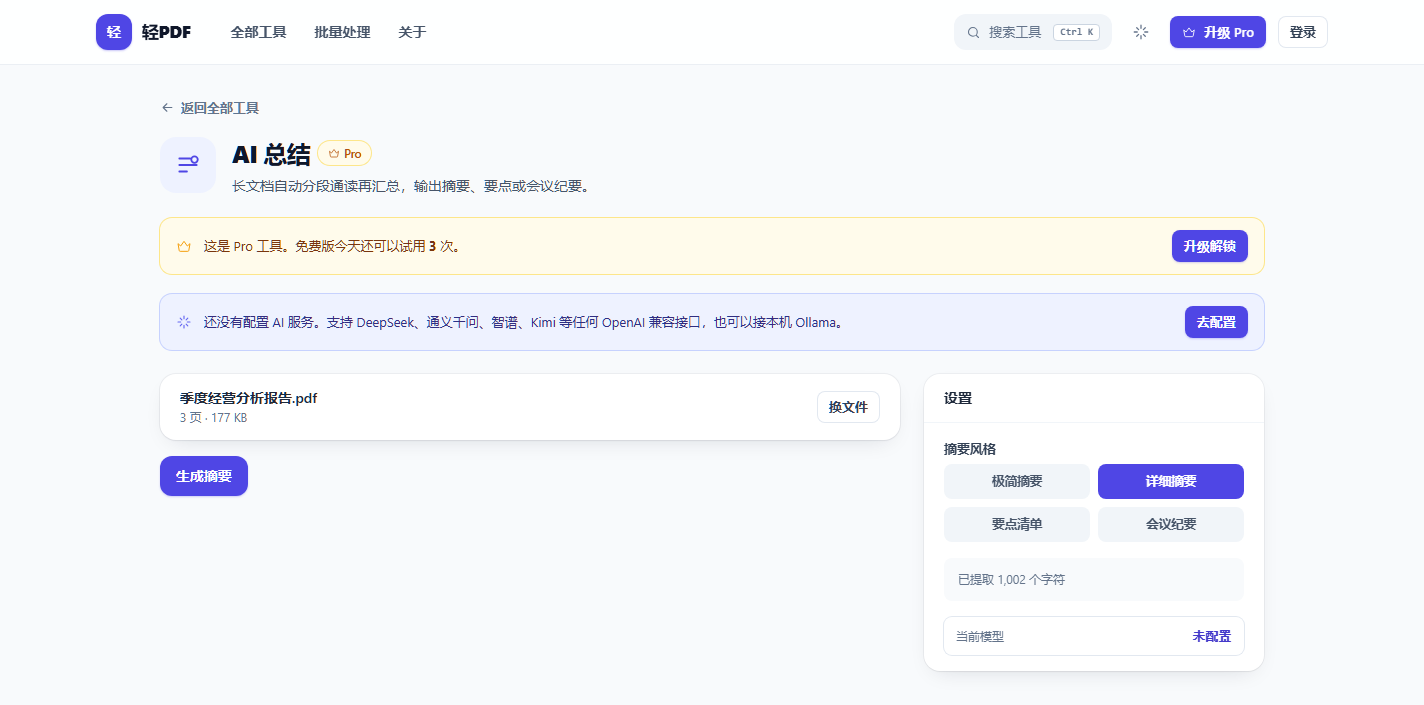
三个 AI 工具——AI 总结(长文档自动分段通读再汇总,可输出极简摘要、详细摘要、要点清单或会议纪要)、AI 翻译(整篇译成 12 种语言,保留段落结构,可导出译文 PDF)、文档问答(基于这份文件多轮提问,答案只来自文档本身)。
关键在于它的接法:轻PDF 不替你代理任何 AI 服务,而是让你填自己的接口。DeepSeek、通义千问、智谱 GLM、月之暗面 Kimi、OpenAI,甚至本机跑的 Ollama,只要是 OpenAI 兼容接口都能用。密钥只存在你的浏览器里,费用按你自己的账户结算——比那些按次收费的 AI 工具便宜得多,隐私边界也清楚:发送给模型的是从 PDF 里抽出来的纯文本,PDF 文件本身不会被上传。
三、批量任务中心:把工具串成流水线
如果说单个工具解决的是「这份文件怎么办」,批量中心解决的是「这一百份文件怎么办」。
拖进一整批 PDF,然后像搭积木一样串起处理步骤——先压缩、再加水印、再加页码、最后加密,顺序随意拖动调整。上一步的结果就是下一步的输入,跑完一次性打包成 ZIP 下载。
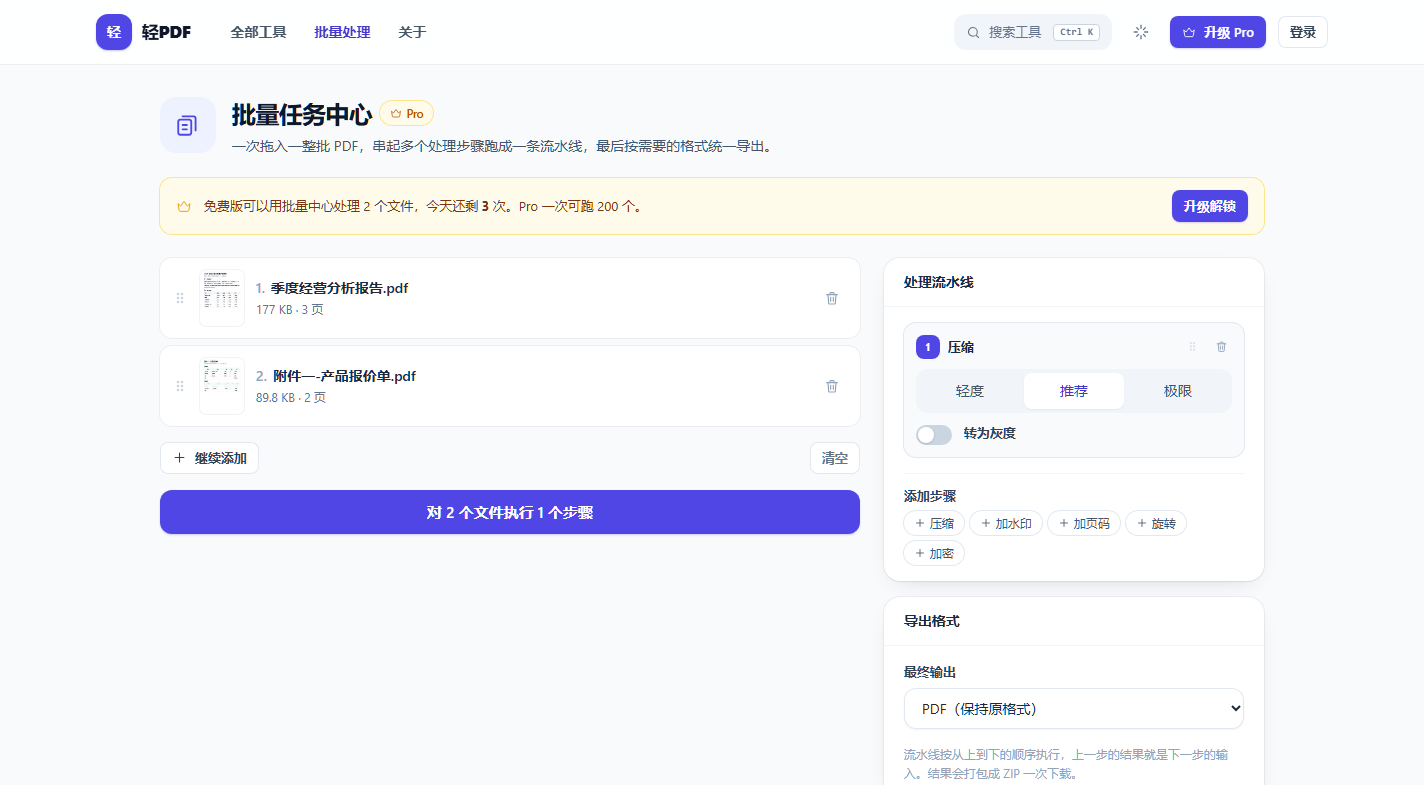
给整个部门的报告统一加水印和页码、把一年的发票批量压缩归档——这类重复劳动,过去要么手动点几百次,要么写脚本,现在拖一次就好。
四、免费版够用吗?
够用。24 个工具里,绝大多数对免费用户完全开放,没有次数限制、没有水印、没有广告。免费版的边界在于三条:一次最多处理 2 个文件、单文件最大 20 MB、OCR / 编辑文本 / PDF 转 Excel / AI 三件套这几个重工具每天可以试用 3 次。
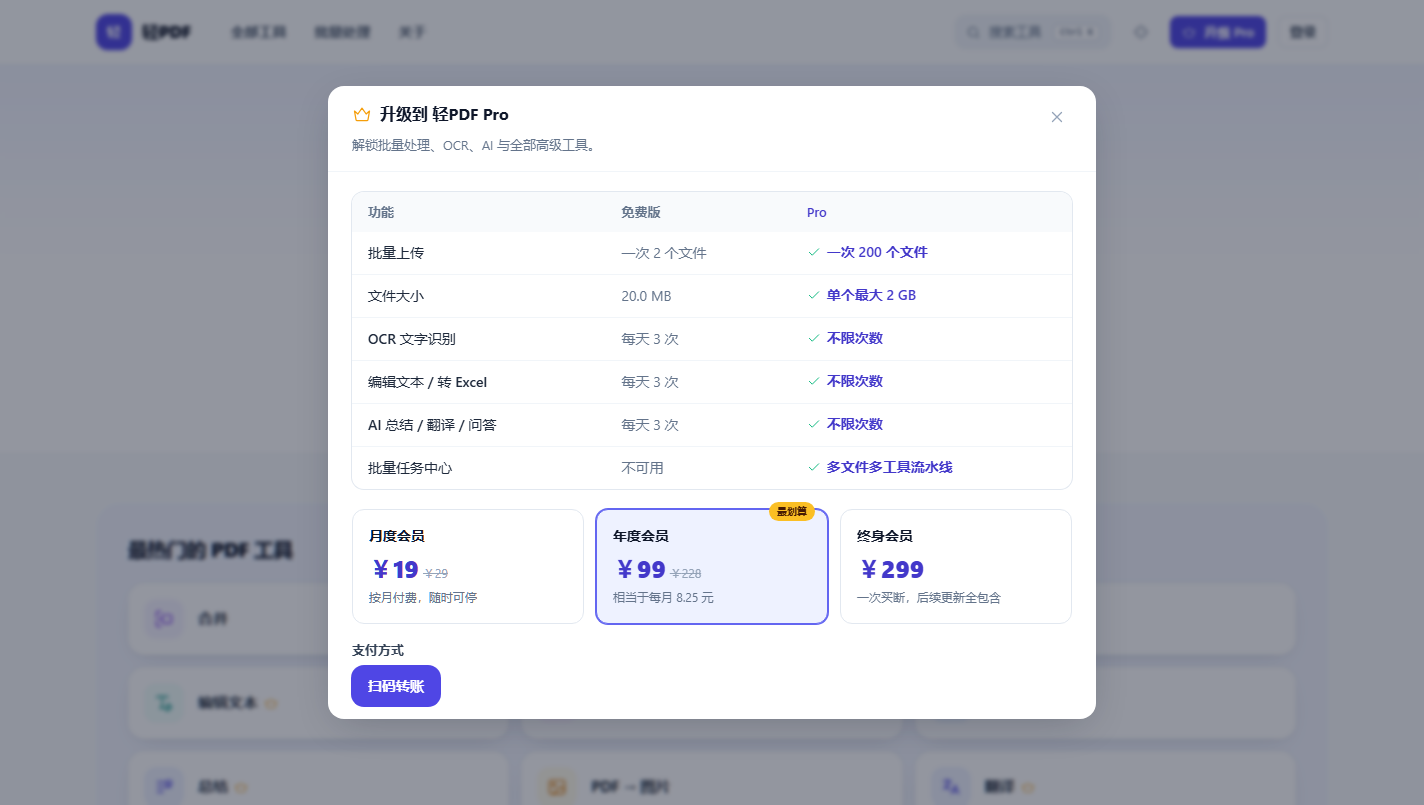
升级 Pro 之后:一次可处理 200 个文件、单文件上限 2 GB、全部高级工具不限次数、批量任务中心解锁。价格是月度 ¥19、年度 ¥99(约合每月 8.25 元)、终身 ¥299 一次买断。
五、几个你可能会问的问题
Q:我的文件真的不会被上传吗?
不会。合并、拆分、压缩、转换、加密等全部处理都由浏览器完成,文件从始至终留在你的电脑里。断网可验证。
Q:那 AI 功能呢?
AI 三件套需要调用大模型,会把从 PDF 中抽取出来的纯文本发送给你自己配置的服务商(DeepSeek、通义千问、Kimi、OpenAI 或本机 Ollama)。PDF 文件本身不会被发送,密钥只保存在浏览器本地。
Q:为什么 Word 转 PDF 的文字不能选中?
浏览器里没有 Word 的排版引擎,轻PDF 用自研排版器把文档画到页面上,以此保证中文、表格、图片的呈现是对的,代价是输出为版式图像。反方向的 PDF 转 Word 则是真正可编辑的 .docx。
Q:OCR 需要联网吗?
识别引擎是本机运行的 WebAssembly,只有语言包需要首次联网下载(每种 2~15 MB),下载后由浏览器缓存,之后离线可用。
Q:加密用的是什么算法?
AES-256(PDF 2.0 标准安全处理程序),与 Acrobat 一致,并支持独立设置打印、复制、修改、表单填写等权限。忘记密码无法找回。
Q:手机能用吗?
能。界面做了响应式适配,手机浏览器打开就是完整的单栏版本,不用装 App;不过大文件处理受手机内存限制,重活还是建议在电脑上做。
六、现在就可以试
不用注册、不用下载、不用安装插件。打开网页,把文件拖进去,就这么简单。
地址:https://qingpdf.oooooooo.cn 建议收藏,下次需要时直接打开。