本文将介绍如何使用 Python 的 Gradio 库构建一个简单的图像处理 Web 应用,支持常见的图像效果如灰度转换、像素化、模糊处理、边缘检测、色彩反转、色调变换等,并提供完整源码。
💡 背景介绍
随着人工智能与图像处理技术的普及,我们经常需要快速测试各种图像效果。传统方式需要编写 GUI 或命令行脚本,使用门槛较高。而 Gradio 作为一个强大的开源工具,可以让我们用最少的代码快速搭建交互式 Web 界面,特别适合机器学习与图像处理的可视化演示。
🔧 项目功能一览
本项目支持如下图像处理效果:
- 灰度图
- 像素风格图
- 二值化图
- 模糊图
- 边缘检测图
- 色彩反转图
- 色调转换图
界面示意如下:
📷【此处可插入运行后的 Gradio 页面截图】
📦 环境依赖
使用以下命令安装所需依赖:
pip install gradio pillow numpy
🧠 代码实现解析
1️⃣ 导入库
import gradio as gr
from PIL import Image, ImageFilter, ImageOps
import numpy as np
使用 Pillow(PIL)进行图像处理,Gradio 构建前端交互界面,NumPy 用于处理 HSV 色调变换。
2️⃣ 图像处理函数定义
灰度转换
def convert_to_grayscale(img):
    return img.convert("L")
像素化
def convert_to_pixel(img):
    img = img.resize((32, 32), resample=Image.NEAREST)
    return img.resize((256, 256), resample=Image.NEAREST)
二值化处理
def convert_to_binary(img):
    gray = img.convert("L")
    bw = gray.point(lambda x: 255 if x > 128 else 0, '1')
    return bw.convert("RGB")
模糊处理
def convert_to_blur(img):
    return img.filter(ImageFilter.BLUR)
边缘检测
def convert_to_edge(img):
    return img.filter(ImageFilter.FIND_EDGES)
色彩反转
def convert_to_invert(img):
    return ImageOps.invert(img)
色调变换(Hue Shift)
def convert_to_hue_shift(img):
    hsv = img.convert("HSV")
    h, s, v = hsv.split()
    np_h = np.array(h, dtype=np.uint16)
    np_h = (np_h + 30) % 256
    h_shifted = Image.fromarray(np_h.astype('uint8'), 'L')
    return Image.merge("HSV", (h_shifted, s, v)).convert("RGB")
3️⃣ 整合选择逻辑
python复制编辑def process_image(image, effect):
    if effect == "灰度图":
        return convert_to_grayscale(image)
    elif effect == "像素图":
        return convert_to_pixel(image)
    elif effect == "二值化图":
        return convert_to_binary(image)
    elif effect == "模糊图":
        return convert_to_blur(image)
    elif effect == "边缘检测图":
        return convert_to_edge(image)
    elif effect == "色彩反转图":
        return convert_to_invert(image)
    elif effect == "色调转换图":
        return convert_to_hue_shift(image)
    return image
4️⃣ 构建 Gradio 界面
python复制编辑effect_dropdown = gr.Dropdown(
    choices=["灰度图", "像素图", "二值化图", "模糊图", "边缘检测图", "色彩反转图", "色调转换图"],
    label="选择图像处理方式"
)

iface = gr.Interface(
    fn=process_image,
    inputs=[gr.Image(type="pil"), effect_dropdown],
    outputs=gr.Image(type="pil"),
    title="图像处理工具",
    description="支持灰度、像素、模糊、边缘检测、二值化、反色、色调转换"
)

iface.launch()
只需一行 iface.launch() 就能启动本地 Web 服务。
所有源代码:
import gradio as gr
from PIL import Image, ImageFilter, ImageOps
import numpy as np

def convert_to_grayscale(img):
    return img.convert("L")

def convert_to_pixel(img):
    img = img.resize((32, 32), resample=Image.NEAREST)
    return img.resize((256, 256), resample=Image.NEAREST)

def convert_to_binary(img):
    gray = img.convert("L")
    bw = gray.point(lambda x: 255 if x > 128 else 0, '1')
    return bw.convert("RGB")

def convert_to_blur(img):
    return img.filter(ImageFilter.BLUR)

def convert_to_edge(img):
    return img.filter(ImageFilter.FIND_EDGES)

def convert_to_invert(img):
    return ImageOps.invert(img)

def convert_to_hue_shift(img):
    hsv = img.convert("HSV")
    h, s, v = hsv.split()
    np_h = np.array(h, dtype=np.uint16)
    np_h = (np_h + 30) % 256
    h_shifted = Image.fromarray(np_h.astype('uint8'), 'L')
    return Image.merge("HSV", (h_shifted, s, v)).convert("RGB")

def process_image(image, effect):
    if effect == "灰度图":
        return convert_to_grayscale(image)
    elif effect == "像素图":
        return convert_to_pixel(image)
    elif effect == "二值化图":
        return convert_to_binary(image)
    elif effect == "模糊图":
        return convert_to_blur(image)
    elif effect == "边缘检测图":
        return convert_to_edge(image)
    elif effect == "色彩反转图":
        return convert_to_invert(image)
    elif effect == "色调转换图":
        return convert_to_hue_shift(image)
    return image

effect_dropdown = gr.Dropdown(
    choices=["灰度图", "像素图", "二值化图", "模糊图", "边缘检测图", "色彩反转图", "色调转换图"],
    label="选择图像处理方式"
)

iface = gr.Interface(
    fn=process_image,
    inputs=[gr.Image(type="pil"), effect_dropdown],
    outputs=gr.Image(type="pil"),
    title="图像处理工具",
    description="支持灰度、像素、模糊、边缘检测、二值化、反色、色调转换"
)

iface.launch()
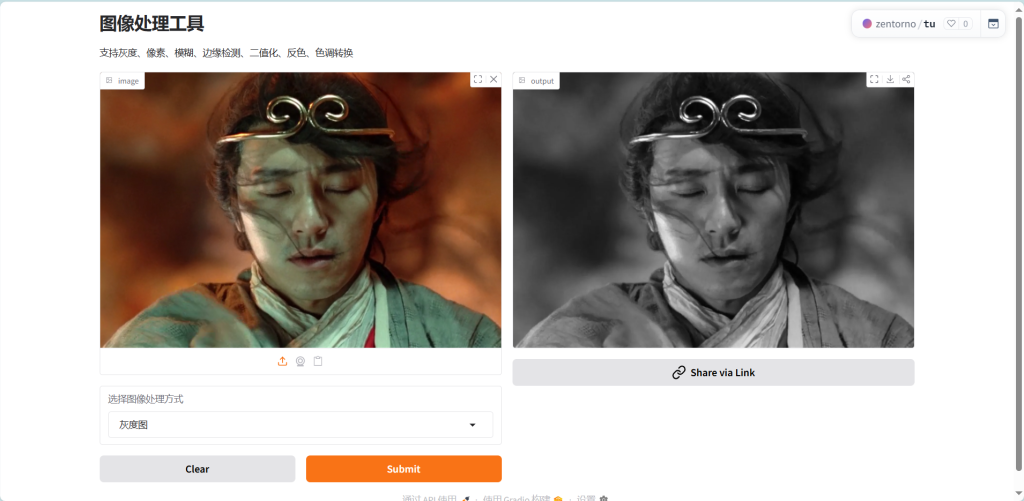
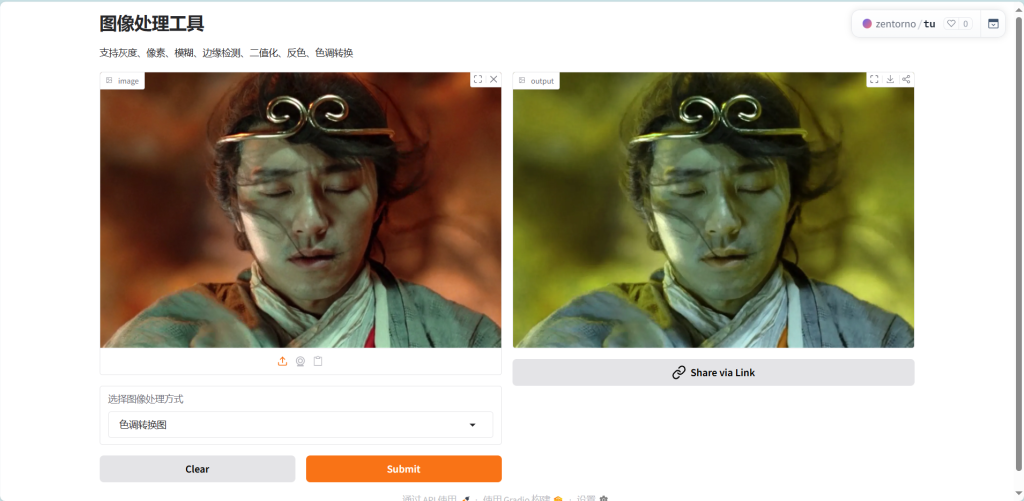
🚀 效果展示
以下是部分图像处理效果截图展示:
灰度图:
色调反转图
📁 项目链接
感兴趣的朋友可以尝试。
如果你觉得本文对你有帮助,欢迎点赞收藏支持!