Markdown 是一种轻量级标记语言,旨在实现「易读易写」。它允许人们使用易读易写的纯文本格式编写文档,然后转换成有效的 HTML 文档。我将尝试使用WP内置的Markdown编辑器并介绍 Markdown 的基本语法,然后提供一些实用示例。
1. 标题
Markdown 支持六级标题,使用 # 符号来表示:
# 一级标题
## 二级标题
### 三级标题
#### 四级标题
##### 五级标题
###### 六级标题
比如
这是:六级标题
2. 段落和换行
段落之间空一行即可。如果要在段落内换行,需要在行尾添加两个空格。
例如:
这是第一段。
这是第二段。
这是第二段的第二行。
3. 强调
- 斜体:
*斜体*或_斜体_ - 粗体:
**粗体**或__粗体__ - 粗斜体:
***粗斜体***或___粗斜体___
例如: 斜体, 粗体, 粗斜体
4. 列表
无序列表
使用 -, * 或 + 作为列表标记:
- 项目1
- 项目2
- 项目3
有序列表
使用数字加点:
1. 第一项
2. 第二项
3. 第三项
5. 链接
[链接文字](URL "可选标题")例如: Markdown 官网
6. 图片
例如: 
7. 引用
使用 > 符号:
这是一个引用。
下面是
这是引用的第二段。
8. 代码
行内代码使用反引号 ` 包裹:
这是一段包含 行内代码 的文本。
代码块使用三个反引号包裹,还可以指定语言:
def hello_world():
    print("Hello, World!")
下面是vue
export default:{
    data(){
        return{
        }
    }
}
9. 水平线
使用三个或更多的 -, * 或 _:
10. 表格
| Tables | Are | Cool |
|---|---|---|
| col 3 is | right-aligned | $1600 |
| col 2 is | centered | $12 |
| zebra stripes | are neat | $1 |
表格相对而言是做了支持的。
11. 数学公式
Markdown 支持 LaTeX 格式的数学公式,可以使用 MathJax 等工具渲染。
行内公式
使用单个美元符号 $ 包裹行内公式:
这是一个行内公式的例子: $E = mc^2$
块级公式
使用两个美元符号 $$ 包裹块级公式:
$$
\frac{\partial f}{\partial x} = \lim_{h \to 0} \frac{f(x + h) – f(x)}{h}
$$
常用数学符号示例
上标和下标: $x^2$, $y_i$
分数: $\frac{a}{b}$
求和: $\sum_{i=1}^n i^2$
积分: $\int_0^{\infty} e^{-x} dx$
矩阵:
$$
\begin{bmatrix}
a & b \
c & d
\end{bmatrix}
$$
希腊字母: $\alpha$, $\beta$, $\gamma$, $\Omega$
此MD解释器尚未做数学公式的支持
12. 代码详解
Markdown 对代码的支持不仅限于基本的代码块,还可以实现语法高亮、行号显示等高级功能。
语法高亮
在代码块开始的三个反引号后指定语言名称,{1,4}是实现代码1和4行高亮:
代码块中的转义
如果代码中包含反引号,可以使用更多的反引号来包裹:
这是一个包含 反引号的代码块
下面为提示高亮
::: info
This is an info box.
:::
::: tip
This is a tip.
:::
::: warning
This is a warning.
:::
::: danger
This is a dangerous warning.
:::
::: details
This is a details block.
:::
下面为emoji表情,可以看到并未做好对:的编译
:tada: :100:
结语
Markdown 提供了丰富的语法来满足大多数文档编写需求。通过实践,可以看到WP尚未对MD拓展做很好的支持。
最后补充一下,我们可以使用markdown编辑器–typora来进行编辑,不过官网是收费的,我这里推荐一个安装包和破解文件附带key钥。
链接:https://pan.baidu.com/s/1FGqMQ0SRh6gatn87XYWtTQ
提取码:wwwz
typora安装后,将百度云盘下载的app.asar.txt 文件中的后缀.txt去掉,并拷贝到typora安装路径下替换:
默认安装路径是:C:\Program Files\Typora\resources
安装完毕和替换文件后,
1、打开 typora ,点击“输入序列号”:
2、邮箱一栏中任意填写(但须保证邮箱地址格式正确),输入序列号:
DZTX2H-6MCQZT-QL4GCT-5EBWFX
G7LPKN-HP4NLD-FA3BGF-6JDQ5R
3MH4Y8-YJWT37-G5JL9Y-UHNQDJ
85ZPHY-ELQ9FQ-94J3VP-D92YLU
VEZ7NV-USYN3G-8TL2N3-DADUG4
点击“激活”。
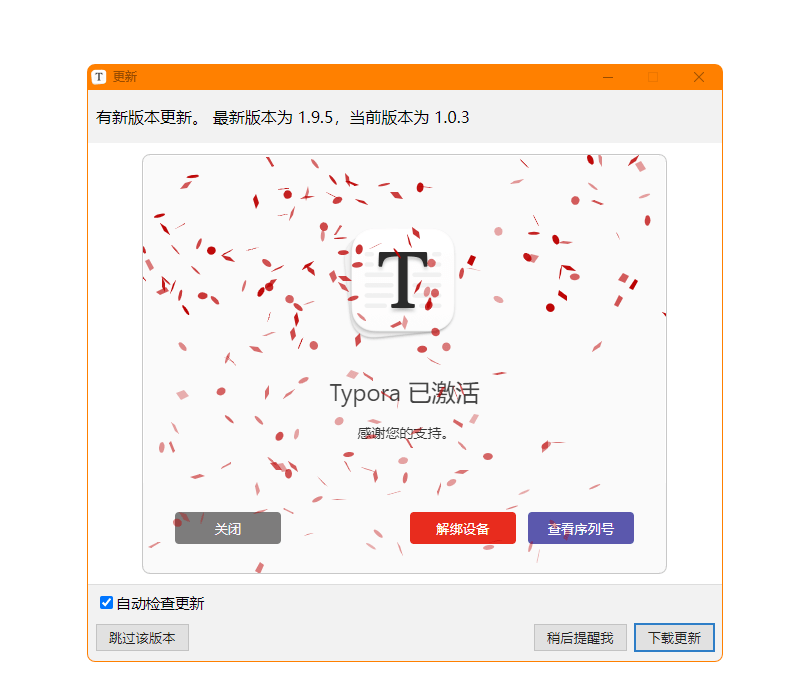
3、出现下面界面表示已激活。
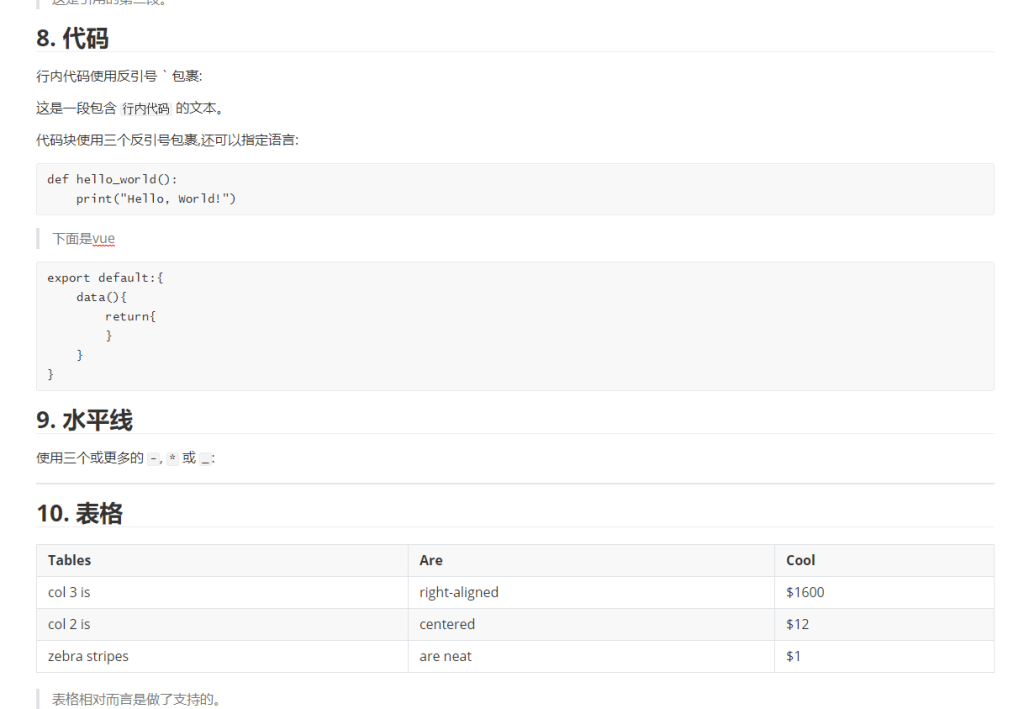
粘贴上面文字,在typora内Markdown表现非常美观。
有需要的同学可以尝试。